martes, 24 de enero de 2017

Las claves de un Proceso de Gestión de Proyectos Educativos.


Investigando sobre los proyectos y procesos de gestión educativa he encontrado un vídeo de la Junta de Comunidades de Castilla-La Mancha donde se nos ofrece las claves de un proceso de gestión de proyectos educativos.

Espero que os resulte interesante y comentéis lo que consideréis oportuno.


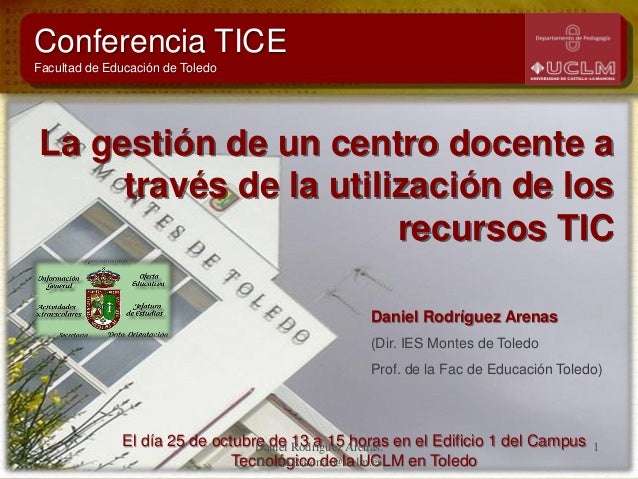
Conferencia Daniel Rodriguez Arenas Gestión de los centros docentes a través de la utilización de los Tics.


El 25 de octubre el prof. de la Facultad de Educación y director de IES Montes de Toledo Daniel Rodríguez Arenas, nos dio su visión de como es la gestión de un centro docente a través de los recursos Tic, desde su experiencia.

Nos expuso un recorrido de como era la situación TIC  desde 1998 donde solo existían orden
adores en la Administración hasta 2007-2012 con la implantación del proyecto Delphos -Papás y la llegada de portátiles al profesorado.

Consideró unas debilidades de partida como: no poner el trabajo en red, tener una organización estanca, el no saber cooperar, etc.., en definitiva que no estamos preparados para el cambio que pueda arrastrar las TIC, donde se huya de la burocracia, donde el trabajo en equipo es la base de la metodología, donde se parte de las capacidades de cada uno, etc...

Con las TIC se simplifica y  ahorra tiempo en gestiones burocráticas, se obtiene información en tiempo real, se mejora la conectividad.

Comento los diferentes modelo de dirección: unos que se mueven en la estabilidad, administrar o ejecutivo; o el cambio integrador o emprendedor ambos buscando procesos y resultados. Luego cada profesor como director de su aula busca su mejor estilo.Indico que hay que tener en cuenta unas líneas prioritarias de actuación del centro con el entorno, las Tic.


Los recursos Tic en la organización  y gestión de un centro pueden ser los ordenadores, cañones, PDi, plataformas de organización y gestión como Papás 2.0, redes sociales como twitter con las que se pueden comunicar situaciones puntuales que afectan al centro en general y gracias al uso de estas redes se solventan de forma rápida dando cobertura a todo el centro debido a la gran capacidad de comunicación que tienen.


Nos hablo de Delphos y Papás 2.0 como plataformas de gestión red tanto para centros como para profesores, alumnos y padres.

Comentar que con las Tics se puede mejorar el centro educativo en todos sus aspectos. Promovemos un cambio y es necesario saber las necesidades de los alumnos tanto particulares como grupales, las necesidades de profesores, familias y administraciones.

Pero el cambio cuesta y no todo el mundo esta a favor de un cambio de cosas que suponen que funcionan, por innovar y en un centro educativo que supone el cambio en metodologías, en uso de material informativo con lleva problemas.

Las Tics están al servicio del aprendizaje. Hay que utilizar los talentos que aportan los profesores que además son especialistas en sus asignaturas y no ocultar esos talentos que podemos utilizar al servicio del centro. Y por ¿qué lo ocultamos? porque nos cae algo añadido, porque ademas de lo que hacemos nos meten otras cosas y encima no lo remuneran.





lunes, 23 de enero de 2017

7 pasos para introducir las redes sociales en el centro educativo.

Edutopia, en colaboración con Facebook y Steven Anderson, ofrece siete consideraciones para elaborar un reglamento claro respecto al uso de redes sociales en el centro educativo.  Se ofrece una versión adaptada, resumida y traducida de la lista.

1.Examinar los principios del centro y la cultura escolar. Has de obtener una comprensión de cómo se siente la comunidad educativa con respecto a las redes sociales.

2. Organiza un equipo que incluya a los y las docentes que usan y no usan las redes sociales en el aula.

3. Investiga y evalúa las políticas que ya existen en la escuela, las que se aplican en otras escuelas y lo que ya tenéis hecho en vuestro centro para haceros una idea de lo que funciona y no funciona.

4. Escribir un borrador y solicitar retroalimentación: recopilamos la información recogida y pedimos a las partes que sopesen el borrador, programamos una reunión y lo hablamos cara a cara.

5. Presentar el proyecto ante el consejo escolar y otros órganos decisorios; hay que asegurarse de que el proyecto no viola ninguna política actual.

6. Elaborar normas para cada grupo dentro de la comunidad e introducirlas  en el Reglamento de Régimen Interno, notificándolo y haciendo llegar las novedades a todos y todas.

7. Llevar a cabo revisiones periódicas: debe ser un documento vivo y revisado a menudo.

Es importante tener en cuenta las ideas, grado de compromiso y colaboración por parte de la comunidad educativa, a la hora de introducir las redes sociales en un centro educativo para realiar una buena organización y gestión de las mismas si pretendemos que las ventajas que puedan aportar a la calidad de la educación de nuestros alumnos se lleven acabo y sean reales y evitar que se quede en una mala experiencia.


Enlaces de interés y referencias.

- Escuelas 20.com. 7 pasos para introducir las redes sociales en el centro educativo, consultado el 7 de diciembre de 2016, en http://www.escuela20.com/redes-sociales-facebook-twitter/articulos-y-actualidad/7-pasos-para-introducir-las-redes-sociales-en-el-centro-educativo_2872_42_4365_0_1_in.html

Padlet.


Padlet es otra forma de poder organizar y gestionar la clase, trabajos, tareas de forma colaborativa.

Padlet es una pizarra on line colaborativa en la que podemos guardar, compartir o usarlo como una archivo personal.

Es muy fácil, dinámico, podemos personalizar la pizarra como más nos guste, agregando títulos, descripciones, arrastrando y soltando los elementos que queremos guardar: Textos, imágenes, trabajos colaborativos, etc. Además podemos tomar la decisión de que sea pública o privada entre otras más opciones.

Para utilizar para diseñar la pizarra en Padlet no es necesario registrarse y crear una cuenta pero si es recomendable para poder tener acceso o más opciones.

Una vez que se nos presentó esta herramienta en clase y aprendimos como utilizarla, fue una de las plataformas que luego hemos utilizado entre el grupo de clase. El grupo de la Mención Tice, propusimos varios padlets para colgar en ellos trabajos propuestos en otras asignaturas, y tener acceso todos a los trabajos, a través de las pizarras. Considero que la propuesta estuvo acertada y la clase en general no tuvo ningún problema a la hora de subir los trabajos. Fue una forma de organizar los trabajos de todos los grupos de la clase rápida y fácil.


Emlace.
-Whatsnew.com (2013). Padlet, una pizarra simple colaborativa on line. Consultado el 3 de enero de 2017, disponible en http://wwwhatsnew.com/2013/03/19/padlet-pizarra-colaborativa-online/

Videoconferencias.

Las videoconferencias o vídeollamadas es la comunicación en ambas direcciones de audio, vídeo y texto con las que se pueden realizar reuniones con grupos de personas en lugares alejados entre ellos. Con ellas se pueden hacer demostraciones de productos, reuniones de trabajo, etc...
Hay diversas aplicaciones para realizar videoconferencias como Skype, Hangouts, Tango...


Skype es el más utilizado para hablar de forma gratuita desde el ordenador además de estar disponible ya para todos los dispositivos. Se pueden hacer las videoconferencias de forma grupal y chat. Es fácil de usar y directa. El problema es a veces la mala conexión y se pierde audio.


Hangouts es creado por Google donde podemos realizar conversaciones individuales o con un grupo de hasta 10 personas. Podemos retomar conversaciones. Es gratuita y disponible en Google play,iTunes App store y desde Gmail en el ordenador.


Tango app gratuita de Google con la que se puede enviar y recibir mensajes de forma individual y grupal hasta  300 personas. Permite llamadas nacionales o internacionales gartuitas. Es una app disponible para todos los dispositvos tanto Android y Iphone.


WhatsApp disponible en la nueva versión donde se comparte el audio y vídeo con otro interlocutor.

Además encontramos otras aplicaciones como Line, Face Time, etc….


Es importante planificar las videoconferencias dependiendo la audiencia, los materiales a usar. Hay que tener en cuenta el horario, el día, el lugar, la luz, el tema….
Con las vídeollamadas disminuimos las distancias entre los interlocutores, fomenta las participación  y relación entre las personas cuando nosotros queremos y en el momento real y actual.
Son fáciles de usar y de descargar además de gratuitas.
Uno de los inconvenientes es la calidad de la conexión que hace que se pierda audio, no se vea bien, haya retardo,etc. Lo malo de realizar videoconferencia es el uso continuo de Internet.


En clase, a través de la presentación de las compañeras sobre este tema, pudimos observar lo bueno y malo de las mismas, gracias al planteamiento que en un principio tenían de exponer el trabajo, que era a través de una videoconferencia. Pero tuvieron que dejarlo debido a la mala conexión que existía. 


Classroom Google.

Una nueva herramienta de organizar y gestionar las clases es Classroom Google.


Classroom es una herramienta de Google que está disponible para aquel centro o persona que tenga una cuenta G Suite for Education.


Classroom, además, da acceso a Gmail, Documentos de Google y Drive de forma gratuita.


Es una herramienta que permite al maestro crear y recibir tareas de los alumnos sin tener que hacer fotocopias, ahorra tiempo y puede crear carpetas en Drive para cada tarea y cada alumno. También pueden saber que alumnos han realizado las tareas y quienes no, añadir comentarios de retroalimentación en tiempo real y evaluar trabajos directamente.


Por parte de los alumnos pueden realizar y saber las tareas propuestas que tienen que presentar de forma fácil y rápida.


A parte de mejorar la organización y gestión del trabajo y de la clase aprovechando mejor el tiempo, Classroom permite a los maestros  añadir a los alumnos inmediatamente o compartir un código con el grupo clase para que se añadan. Mejora la comunicación ya que permite la comunicación entre los maestros y alumnos, se puede compartir recursos entre compañeros, contestar a debates o preguntas propuestas.

Classroom es gratis para centros educativos y seguro. No  tienen anuncios.


Como utilizar Classroom.

Como hemos dicho antes, Classroom está disponible para cualquier centro o persona que tenga cuenta G Suite for Education. Aquí os dejo enlace  classroom.google.com  para iniciar sesión indicando si eres maestro o alumno y poder crear una nueva clase o añadirte a una.


Si es el caso de ser administrador de G Suite, puedes encontrar información de la forma de activar y desactivar el servicio en Acceso a Classroom.


Si es el caso en el que el centro educativo no utiliza G Suite for Education, el administrador puede registrarse aquí.


Si tienes alguna pregunta o más información de Google Classroom, visita el  foro de ayuda de Google for Education.


La aplicación Classroom se puede utilizar desde un dispositivo Android o iOS. Si quereis más información Obtener la aplicación Classroom.


Esta aplicación es muy útil también para los padres ya que a través de notificaciones al móvil después de descargar la aplicación, tienen todas las tareas, notificaciones por parte de los maestros, apuntes, etc en el momento en que son notificados a los hijos.


Enlace:
- Google: Acerca de Classroom. Consultado el 3 de enero de 2017, disponible en https://support.google.com/edu/classroom/answer/6020279?hl=es-419&ref_topic=7175444

e-twinning


eTwinning  parte como iniciativa de la Comisión Europea para fomentar la colaboración entre centros educativos europeos utilizando las TIC. 


En eTwinning, los servicios nacionales prestan apoyo pedagógica y técnica la profesorado, hacen publicaciones de material pedagógico e informativos y organizan talleres europeos, entre otros...

En esta plataforma también pueden participar profesionales de la enseñanza reglada no universitaria. Es necesario registrarse y se pasa a formar parte de una comunidad de más de 190.000 maestros de toda Europa.

Si deseáis más información, podéis descargaros la Guía rápida de eTwining.

Os dejo también enlaces de interés:


 Enlace.
-Portal Nacional de Apoyo. eTiwinning. Consultado el 3 de enero de 2017, disponible en http://etwinning.es/?lang=es
-http://oapee.es/oapee/inicio/pap/eTwinning.html